Eenvoudige mobiele telefoon voor ouderen met WhatsApp
Contact houden met kinderen, kleinkinderen en vrienden geeft rust en plezier. WhatsApp maakt dat extra makkelijk. Maar welke mobiele telefoon voor ouderen met WhatsApp past bij jou of je dierbare? En hoe zorg je ervoor dat het eenvoudig én veilig blijft? In dit artikel lees je in gewone taal wat je nodig hebt, hoe je WhatsApp instelt en welke functies écht het verschil maken voor dagelijks gebruik.
Wat bedoelen we met ‘mobiele telefoon voor ouderen met WhatsApp’?
Met een mobiele telefoon voor ouderen met WhatsApp bedoelen we een gebruiksvriendelijke smartphone die speciaal is ingericht voor overzicht en eenvoud. Het is dus geen ouderwets toestel met alleen cijfers en belknoppen, maar een slimme telefoon met een duidelijk startscherm, grote knoppen en voorgeïnstalleerde functies zoals WhatsApp. Zo kun je appen, foto’s ontvangen van familie en zelfs videobellen als je wilt.
Belangrijk om te weten: WhatsApp werkt op smartphones. Klassieke “toestellen met alleen toetsen” ondersteunen WhatsApp vaak niet (meer). Gelukkig zijn er smartphones die net zo eenvoudig in gebruik zijn, met een rustig uiterlijk en duidelijke bediening. Een goede smartphone voor ouderen combineert dat gemak met veiligheid en persoonlijke ondersteuning.
Wat senioren en mantelzorgers écht belangrijk vinden
Eenvoud en overzicht
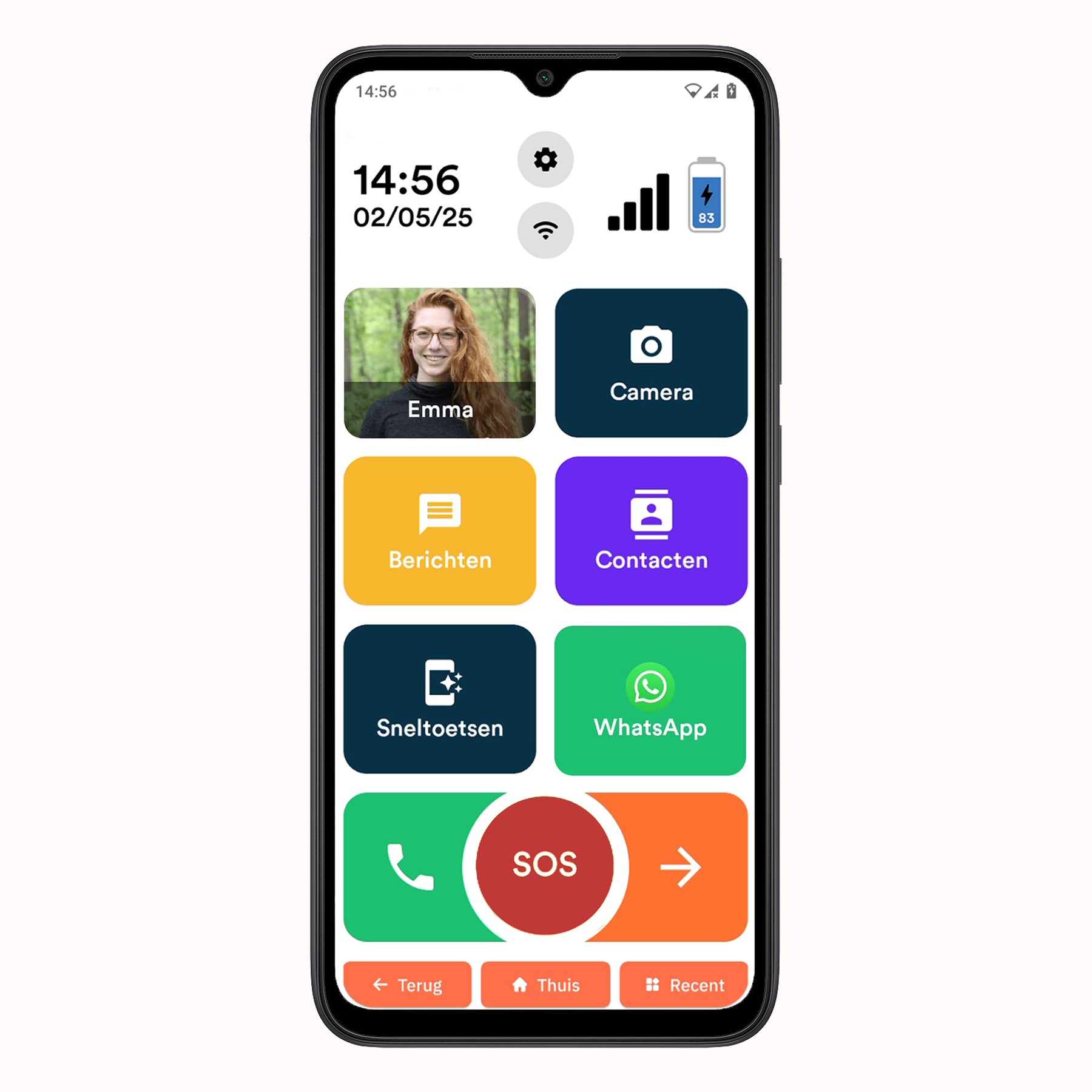
Niemand wil verdwalen in instellingen of kleine icoontjes. Een overzichtelijk startscherm met de belangrijkste functies op de voorgrond geeft rust. Denk aan grote tegels voor Bellen, WhatsApp en Foto’s, een vaste balk met favoriete contacten en duidelijke meldingen die je niet laten schrikken maar juist helpen.
Veiligheid en privacy
Online contact is fijn, maar moet ook veilig voelen. Een telefoon voor senioren hoort standaard bescherming te bieden: een vergrendelscherm dat eenvoudig opengaat met een pincode of vingerafdruk, en heldere uitleg over de privacyinstellingen in WhatsApp. Zo bepaal je zelf wie je iets van je profiel laat zien en voorkom je misbruik.
Duidelijke bediening en persoonlijke ondersteuning
Heldere knoppen, eenvoudige taal en hulp wanneer je die nodig hebt. Voor veel families geeft het rust als een toestel al klaargemaakt is met de juiste apps, contactpersonen en instellingen. En als er toch vragen zijn, is het prettig als het toestel je stap voor stap helpt, of als iemand even kan meekijken. Bekijk hoe eenvoudig het toestel werkt.
Kan WhatsApp op een eenvoudige telefoon?
Smartphone vs. ‘gewone’ mobiele telefoon
Een gewone mobiele telefoon met alleen toetsen is vooral bedoeld om te bellen en sms’en. WhatsApp is een app die internet nodig heeft en draait op een smartphone met een aanraakscherm. Daarom positioneren we een “mobiele telefoon met WhatsApp” als een eenvoudige smartphone, afgestemd op wat je wél wilt gebruiken en zonder overbodige extra’s.
Minimale eisen voor WhatsApp (simpel uitgelegd)
- Een smartphone met een recente versie van het besturingssysteem. Simpel gezegd: een toestel dat de afgelopen jaren is uitgebracht en nog updates krijgt.
- Internet via wifi of mobiel internet. Zonder internet komen berichten niet binnen.
- Een telefoonnummer om je account te bevestigen. Je ontvangt een sms of een spraakoproep met een code.
Twijfel je of een bestaand toestel geschikt is? Controleer of er genoeg vrije ruimte is en of het toestel eenvoudig updates kan installeren. Liever zekerheid? Ontdek welk model het beste bij je past.
Veilig en gerust online: WhatsApp-instellingen
Tweestapsverificatie en schermvergrendeling
Met tweestapsverificatie geef je je WhatsApp extra bescherming. Je kiest een eigen zescijferige pincode die soms wordt gevraagd als extra check. Zo maak je het anderen veel moeilijker om je account over te nemen. Combineer dit met een schermvergrendeling op je telefoon, bijvoorbeeld met een pincode of vingerafdruk. Dat werkt snel en geeft net dat beetje extra rust.
Privacy: profielfoto, laatst gezien en groepen
In WhatsApp kun je zelf bepalen wie je profielfoto, je status en je ‘Laatst gezien’ mag zien. Kies bijvoorbeeld alleen voor je contacten. Ook kun je instellen wie je mag toevoegen aan groepsgesprekken. Zo voorkom je onverwachte uitnodigingen en houd je de kring klein en vertrouwd.
Nepberichten herkennen en doorsturen beperken
Krijg je een bericht dat geld vraagt of dat dringend klinkt? Neem even de tijd om te controleren. Ken je de afzender? Bel even terug via het bekende nummer. Let op foutjes in de tekst of vreemde links. Stuur twijfelachtige berichten niet door. Bij onzekerheid helpt het om samen met een familielid het bericht te bekijken. Meer uitleg vind je in het WhatsApp Helpcentrum.
Belangrijke functies van een seniorensmartphone
Groot, helder scherm en duidelijke iconen
Een ruim en helder scherm maakt alles leesbaar. Grote iconen en duidelijke tekst zorgen voor rust. Kies een telefoon die het contrast automatisch aanpast aan het licht in huis of buiten, en waarmee je de lettergrootte in een paar tikken vergroot.
Luide beltoon en goede verstaanbaarheid
Ook als je niet naast de telefoon zit, wil je een oproep niet missen. Een luide beltoon met een duidelijke trilling helpt. Tijdens het bellen is het fijn als het geluid helder is, met een volumeknop die je snel vindt. Sommige toestellen werken goed samen met hoortoestellen, wat gesprekken prettiger maakt.
Noodcontacten en snelle hulpknop
Met een vaste noodknop kun je met één tik een vooraf gekozen contact bellen of een noodbericht sturen. Op het startscherm kun je bovendien favoriete contacten vastzetten. In een onverwachte situatie scheelt dat kostbare tijd en onzekerheid.
Stap‑voor‑stap: WhatsApp installeren en starten
Voorbereiden: wifi, simkaart en account
Leg eerst klaar wat je nodig hebt: de telefoon met opgeladen batterij, de simkaart met je telefoonnummer en toegang tot wifi. Zet de telefoon aan, verbind met wifi en controleer of de datum en tijd goed staan. Open daarna de appwinkel op de telefoon en zoek naar WhatsApp.
Installeren, sms‑code en eerste chat
Na het downloaden van WhatsApp wordt gevraagd om je telefoonnummer. Je ontvangt een sms met een code. Vul die in. Lukt het niet met sms, kies dan voor “bel mij” om de code via een spraakbericht te krijgen. Daarna kies je een naam en, als je wilt, een profielfoto. Je contacten die WhatsApp gebruiken verschijnen automatisch in de lijst. Tik op een naam en typ je eerste bericht. Je ziet met een vinkje wanneer het bericht is verzonden en met twee vinkjes wanneer het is afgeleverd. Krijg je twee blauwe vinkjes, dan is het gelezen.
Videobellen en foto’s delen eenvoudig
Wil je videobellen met de kleinkinderen? Open de chat met degene en tik op het camera-icoon. Zorg dat je wifi gebruikt voor het beste beeld. Een foto sturen gaat net zo makkelijk: tik in een chat op het paperclip-icoon of camera-icoon, kies een foto en verstuur. Ook fijn: je kunt een spraakbericht opnemen door de microfoon ingedrukt te houden. Dat is handig als typen lastig is.
Praktische tips voor kinderen en mantelzorgers
Maak een familiegroepsapp en vaste favorieten
Een familiegroep maakt het makkelijk om af te spreken, foto’s te delen en hulpvragen te stellen. Houd de groep klein en vertrouwd. Zet daarnaast op het startscherm favorieten met een foto en naam. Met één tik start je dan een chat of telefoongesprek. Spreek samen af welke meldingen belangrijk zijn, zodat er geen onrust ontstaat.
Updates, back‑up en hulp op afstand
Plan af en toe een moment om te controleren of WhatsApp en de telefoon up‑to‑date zijn. Updates lossen foutjes op en maken het veiliger. Het is ook verstandig om een back‑up van WhatsApp in te schakelen. Dan blijven gesprekken en foto’s bewaard als er iets met de telefoon gebeurt. Hulp op afstand kan eenvoudig via een telefoongesprek of videobellen. Laat rustig zien welk knopje je bedoelt, of stuur een foto van het scherm. Zo los je samen snel iets op, zonder stress.
Lees meer over hoe Senifone het verschil maakt.
Twijfel tussen mobiele telefoon of smartphone?
Senioren: mobiele telefoon of toch een smartphone
Vind je het lastig kiezen tussen een eenvoudige mobiele telefoon en een smartphone? In dit adviesartikel leggen we in simpele stappen uit wat de verschillen zijn, met voorbeelden uit het dagelijks leven. Handig als je twijfelt of je vooral wilt bellen en sms’en, of dat je ook wilt appen en videobellen. Lees het artikel over senioren mobiele telefoon om je keuze te verduidelijken.
Voorbeeldoplossing: Senifone S1 – eenvoudig en vertrouwd
Bekijk de Senifone S1
De Senifone S1 is ontworpen met één doel: contact houden makkelijker en veiliger maken. Het startscherm is rustig, met grote tegels en duidelijke tekst. WhatsApp staat klaar, favorieten zet je vast met foto’s en de noodknop is binnen handbereik. De S1 helpt je stap voor stap met vragen en werkt prettig samen met familie die af en toe wil meekijken of iets wil instellen. Zo blijft de telefoon van jou, maar sta je er niet alleen voor.
Wil je meteen ervaren hoe de S1 werkt? Bekijk hoe eenvoudig het toestel in gebruik is.
Veelgestelde vragen
Is WhatsApp gratis en werkt het zonder mobiel internet?
WhatsApp is gratis te gebruiken. De app verstuurt berichten via internet. Dat kan via wifi of via mobiel internet. Heb je geen internetverbinding, dan worden berichten later verzonden of ontvangen, zodra er weer verbinding is. Voor foto’s en videobellen is wifi vaak het prettigst, omdat het stabiel is en geen mobiele data verbruikt.
Kan ik mijn vaste nummer gebruiken voor WhatsApp?
Ja, dat kan. Tijdens het instellen vul je je vaste nummer in. Kies daarna voor de optie om gebeld te worden en noteer de code die je hoort. De app werkt dan gewoon op je smartphone. Het is vaak wel makkelijker om het mobiele nummer van de telefoon te gebruiken. Kies wat voor jou het eenvoudigst is.
Wat als kleine knoppen of tekst lastig zijn?
Kies een toestel met een groot, helder scherm en de mogelijkheid om iconen en letters te vergroten. Zet op het startscherm alleen de belangrijkste functies. Gebruik een luide beltoon en trilsignaal. En installeer, als dat prettig is, vaste snelkoppelingen naar familieleden. In de Senifone S1 kun je dit eenvoudig instellen en later altijd weer aanpassen.
Tot slot: een mobiel voor ouderen met WhatsApp mag geen puzzel zijn. Met de juiste telefoon voelt technologie weer vertrouwd en blijft het contact met de mensen die je lief zijn dichtbij. Ontdek welk model het beste bij je past en neem er rustig de tijd voor. We helpen je graag op weg.