
WhatsApp voor senioren: eenvoudige uitleg en veilige tips
Met WhatsApp blijf je op een makkelijke manier in contact met kinderen, kleinkinderen, vrienden en buren. Je stuurt een berichtje, deelt een foto of maakt snel een videogesprek. Veel mensen die zoeken op 'whatsapp ouderen' willen vooral duidelijkheid en rust. In dit artikel leggen we stap voor stap uit hoe je WhatsApp installeert, gebruikt en privé houdt. Je hebt geen technische kennis nodig. Neem de tijd en probeer het samen als dat prettig voelt.


Wat is WhatsApp en waarom is het prettig voor senioren?
WhatsApp is een gratis berichtendienst op je smartphone. Je gebruikt het via wifi of je mobiele internet. Je kunt er tekstberichten mee sturen, foto’s en video’s delen, spraakberichten opnemen en bellen of videobellen. Het werkt met je telefoonnummer, dus je hoeft geen aparte gebruikersnaam te onthouden.
Waarom het zo prettig is voor senioren:
- Eenvoudig in gebruik: je ziet in één oogopslag wie een bericht heeft gestuurd.
- Geen extra kosten per bericht: het gaat via je internetverbinding.
- Je blijft dichtbij: maak een familiegroep, deel snel een foto of vraag even hoe het gaat.
- Veilig: standaard zijn gesprekken versleuteld, zodat alleen jij en de ontvanger meelezen.
Voor veel gebruikers voelt WhatsApp als een vertrouwde plek om verbonden te blijven. Je bepaalt zelf met wie je contact hebt en welke meldingen je ontvangt. Zo houd je het overzichtelijk en voelt het al snel vertrouwd.
Voorbereiden: wat heb je nodig?
Voor je begint, is het handig om dit klaar te hebben:
- Een smartphone (Android of iPhone) met een werkende internetverbinding via wifi of mobiel internet.
- Je telefoonnummer en toegang tot de sms-berichten, zodat je een bevestigingscode kunt ontvangen.
- Voldoende opslagruimte op je telefoon om de app te installeren en foto’s te bewaren.
- Je inloggegevens voor de appwinkel: op Android de Play Store, op iPhone de App Store.
Twijfel je of je mobiel internet goed werkt of wil je weten wat het verschil is tussen 4G en 5G? Lees dan rustig dit artikel over 4G of 5G voor senioren. Een stabiele verbinding maakt bellen en videobellen via WhatsApp net wat prettiger.
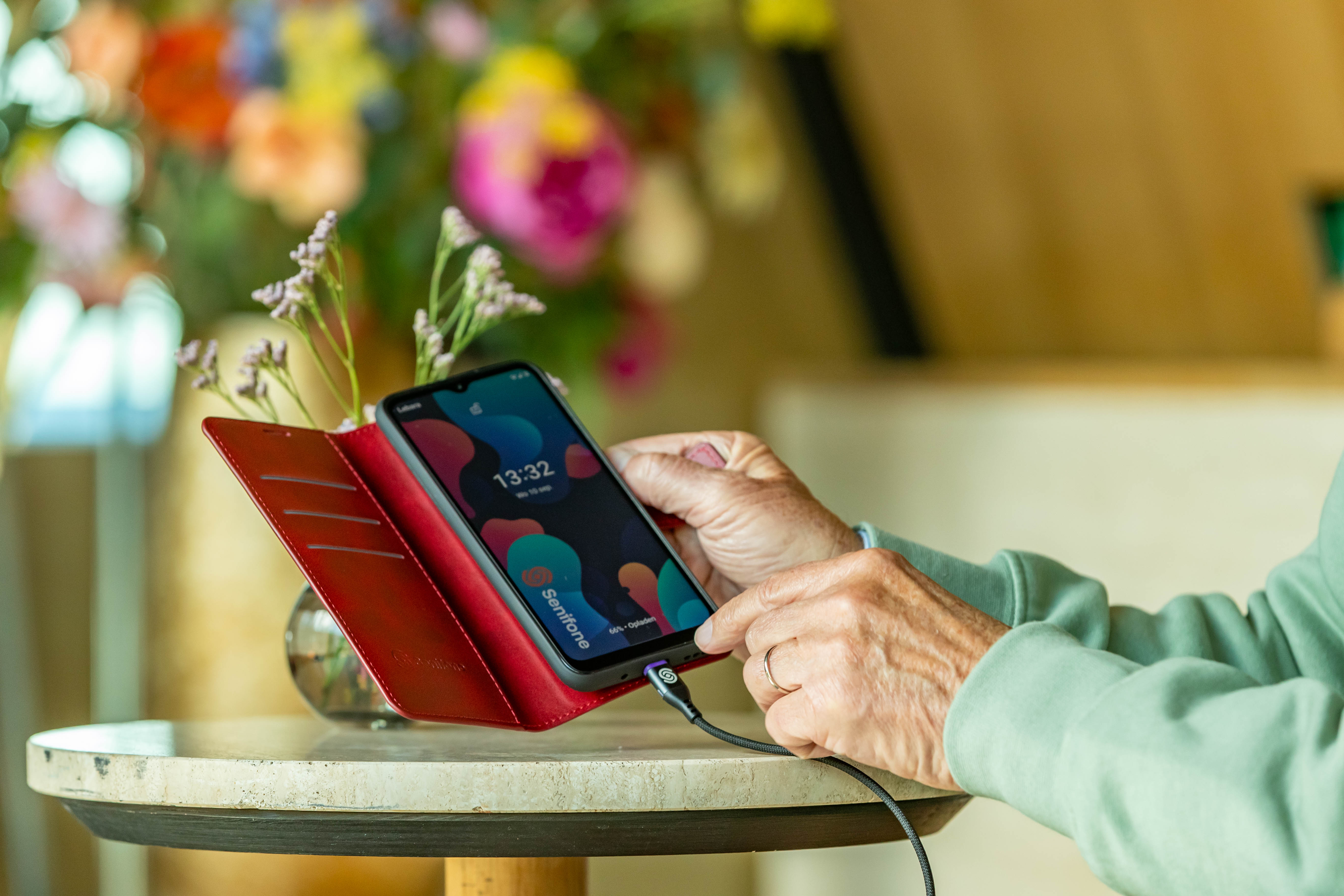
Wil je een telefoon die speciaal is ingericht op duidelijkheid en eenvoudig gebruik, ook voor WhatsApp? Dat kan helpen om met vertrouwen te starten.

De smartphone die zekerheid geeft
De smartphone die zekerheid geeft
- Altijd hulp dichtbij
- Rust voor u en uw dierbaren
WhatsApp installeren en instellen (stap voor stap)
Downloaden uit de appwinkel (Android en iPhone)
Gebruik bij voorkeur wifi om te downloaden. Zo gaat het sneller en kost het geen mobiele data.
- Open de Play Store (Android) of App Store (iPhone).
- Zoek op “WhatsApp”. Kies “WhatsApp Messenger” van de officiële aanbieder.
- Tik op Installeren of Downloaden. Na installatie verschijnt het groene WhatsApp-icoon op je beginscherm.

Nummer verifiëren en profiel instellen
Open WhatsApp en volg de stappen op het scherm:
- Voer je telefoonnummer in. Controleer of het land goed staat ingesteld.
- Je ontvangt een sms met een code. Voer deze code in om je nummer te bevestigen.
- Kies een naam. Dit is hoe anderen jou in WhatsApp zien. Je kunt ook een profielfoto toevoegen, bijvoorbeeld een duidelijke portretfoto.
- Sta toe dat WhatsApp je contacten mag gebruiken. Zo zie je meteen wie van je lijst WhatsApp heeft.
Maak je geen zorgen: je kunt je naam of foto later altijd aanpassen bij Instellingen.
Contacten toevoegen en een eerste chat starten
Als iemand in je telefoonboek staat en WhatsApp gebruikt, verschijnt die persoon automatisch in WhatsApp. Zo start je een gesprek:
- Open WhatsApp en tik op Chats.
- Tik op het bericht-icoon (Nieuwe chat).
- Kies de persoon met wie je wilt praten en typ je bericht.
- Tik op het verzendknopje om je bericht te sturen.
Staat iemand nog niet in je telefoonboek? Voeg hem of haar eerst toe via de Contacten-app van je telefoon. Open daarna weer WhatsApp om te chatten.
Berichten sturen: tekst, foto’s en spraakberichten
Tekst en foto’s delen
Een tekstbericht sturen is makkelijk: tik in het vak onderaan, typ je bericht en druk op verzenden. Je kunt ook een glimlachje of hartje toevoegen via het smiley-icoon. Een foto delen kan op twee manieren:
- Tik op het paperclip- of plus-icoon en kies “Galerij” of “Foto’s” om een bestaande foto te sturen.
- Tik op het camera-icoon om meteen een nieuwe foto te maken en te versturen.
Voeg eventueel een korte beschrijving toe, zoals “Kijk, ons plantje staat in bloei”. Zo blijft het persoonlijk en duidelijk.
Een spraakbericht opnemen en versturen
Vind je typen lastig of wil je net wat meer vertellen? Stuur dan een spraakbericht:
- Houd het microfoon-icoon rechts van het tekstvak ingedrukt en spreek duidelijk in.
- Laat los om te verzenden. Wil je toch niet versturen? Veeg terwijl je ingedrukt houdt naar links om te annuleren.
- Wil je je vinger niet de hele tijd ingedrukt houden? Veeg het microfoon-icoon na het indrukken omhoog om te vergrendelen, spreek in en tik daarna op verzenden.
Een spraakbericht is fijn als je onderweg bent of als lezen even niet lukt. Probeer het eens met een korte groet aan een kleinkind of vriend.
Bellen en videobellen via WhatsApp
Met WhatsApp kun je gratis bellen en videobellen via internet. Zorg wel voor een goede verbinding. Zo werkt het:
- Open het gesprek met de persoon die je wilt bellen.
- Tik op het bel-icoon voor een gewoon telefoongesprek via WhatsApp.
- Tik op het camera-icoon voor videobellen.
Videobellen is extra gezellig bij verjaardagen of als je iemand al een tijdje niet hebt gezien. Wil je meer tips voor rustig en duidelijk videobellen? Lees dan dit artikel over videobellen voor ouderen.

Een familiegroep aanmaken en gezellig houden
In een WhatsApp-groep praat je met meerdere mensen tegelijk. Handig voor familie, buurtgenoten of een wandelclub. Zo maak je een groep:
- Tik in WhatsApp op Chats, dan op Nieuwe chat en kies “Nieuwe groep”.
- Selecteer de mensen die je wilt toevoegen en tik op Volgende.
- Geef de groep een naam, bijvoorbeeld “Familie Janssen”, en voeg eventueel een groepsfoto toe.
- Tik op Maken. Klaar.
Tips om het gezellig te houden:
- Spreek af wat je wel en niet deelt. Bijvoorbeeld geen kettingberichten of onduidelijke links.
- Gebruik de optie “Dempen” als je even rust wilt, bijvoorbeeld ’s avonds.
- Geef een of twee mensen beheerdersrechten om nieuwe deelnemers toe te voegen of te verwijderen.
Zo blijft de groep overzichtelijk en prettig om te lezen.
Veilig en privé: instellingen die rust geven
WhatsApp beveiligt je gesprekken standaard, zodat alleen jij en de ontvanger ze kunnen lezen. Toch is het fijn om een paar instellingen te kennen, zodat je precies weet wat anderen van jou kunnen zien.
Laatst gezien, profielfoto en leesbewijzen
Ga in WhatsApp naar Instellingen en kies Privacy. Daar kun je kiezen wie je “Laatst gezien en online” mag zien, wie je profielfoto ziet en of je leesbewijzen (de blauwe vinkjes) aan of uit wilt. Handige keuzes:
- Laatst gezien: zet op “Mijn contacten” of “Niemand” als je meer privacy wilt.
- Profielfoto: kies “Mijn contacten” als je wilt dat alleen bekenden je foto zien.
- Leesbewijzen: zet uit als je niet wilt dat anderen zien dat je een bericht hebt gelezen. Let op: je ziet dan ook niet meer of anderen jouw bericht hebben gelezen.
Neem even de tijd om dit in te stellen. Het geeft rust als je weet wat er wel en niet zichtbaar is.
Tweestapsverificatie en nepberichten herkennen
Met tweestapsverificatie voeg je een extra pincode toe aan je WhatsApp. Als iemand jouw nummer probeert te gebruiken, is die code nodig. Inschakelen doe je zo: ga naar Instellingen, kies Account, vervolgens Tweestapsverificatie, stel een 6-cijferige pincode in en voeg een e-mailadres toe om je pincode te kunnen herstellen. Deel je pincode en de sms-code die je ontvangt nooit met iemand anders, ook niet als iemand zich voordoet als familie of een medewerker.
Nepberichten herkennen:
- Wees voorzichtig met berichten die om geld of codes vragen, zeker als er haast bij lijkt te zijn.
- Twijfel je? Bel de persoon even via WhatsApp of via de gewone telefoon om te controleren of het bericht echt is.
- Klik niet op onbekende links. Verwijder berichten die verdacht aanvoelen.
Wil je iets opzoeken of stap-voor-stap-instructies nalezen? Het WhatsApp Helpcentrum biedt heldere antwoorden op veel vragen.
Makkelijker lezen en bedienen
Grotere letters, duidelijke meldingen en stiltes
Lees je liever met grotere letters? In WhatsApp kun je het lettertype vergroten via Instellingen en vervolgens Chats. Op Android kies je Lettergrootte en zet je die op Middel of Groot. Op iPhone kun je in de instellingen van de telefoon de tekstgrootte aanpassen, wat ook in WhatsApp doorwerkt.
Voor meldingen kun je in WhatsApp bij Instellingen en vervolgens Meldingen de toon, trilling en voorvertoning aanpassen. Zet geluid en trilling aan als je gemakkelijk meldingen mist. En wil je juist rust in de avond? Zet je telefoon op Niet storen of demp specifieke groepen of gesprekken voor een paar uur of langer. Zo bepaal je zelf wanneer je bereikbaar bent.
Veelvoorkomende problemen oplossen
Geen meldingen, geen geluid of geen verbinding
Komt er geen melding binnen of blijft een bericht hangen op “aan het verzenden”? Probeer dit:
- Controleer je internet: staat wifi aan en is er een sterk signaal? Of staat mobiele data aan en zie je 4G of 5G bovenin het scherm?
- Kijk of Vliegtuigstand per ongeluk is ingeschakeld. Zet die uit om weer verbinding te krijgen.
- Herstart je telefoon. Vaak lost dat kleine storingen op.
- Open WhatsApp, ga naar Instellingen en vervolgens naar Meldingen en controleer of meldingen aan staan.
- Controleer in de instellingen van je telefoon of WhatsApp meldingen mag tonen en geluid mag gebruiken.
- Ga terug naar de appwinkel om te kijken of er een update klaarstaat voor WhatsApp. Updaten lost vaak problemen op.
Blijft het lastig? Vraag een familielid even mee te kijken. Samen merk je vaak snel wat er ontbreekt, zoals wifi of een verkeerde instelling.
Opslag vol: foto’s en video’s beheersen
WhatsApp-foto’s en video’s kunnen veel ruimte innemen. Je kunt dit zelf eenvoudig beheren:
- Open WhatsApp en ga naar Instellingen, kies Opslag en gegevens en vervolgens Opslag beheren. Verwijder grote of dubbele bestanden die je niet wilt bewaren.
- Schakel automatisch downloaden uit of zet dit op “Alleen via wifi”. Zo bespaar je data en opslagruimte.
- Maak bewust een keuze: wil je dat foto’s automatisch in je galerij worden opgeslagen of niet? Minder automatisch opslaan geeft meer controle over je opslag.
Tip: stuur je graag veel foto’s in de familiegroep? Kies af en toe je favorieten en verwijder de rest. Zo houd je het overzichtelijk.
Samen doen: hulp van kinderen of mantelzorgers
WhatsApp leren gebruiken gaat het snelst als je het samen doet. Een paar ideeën:
- Plan een half uurtje om alles rustig te installeren en in te stellen. Zet desnoods een kop koffie erbij.
- Schrijf de belangrijkste stappen op een kaartje. Bijvoorbeeld: “1. App openen, 2. Chats, 3. Nieuwe chat, 4. Typen en verzenden”.
- Oefen het versturen van een bericht, een foto en een spraakbericht. Herhaling helpt.
- Spreek samen af wat je wel en niet deelt in een groep. Zo voelt iedereen zich prettig.
Je hoeft niet alles in één keer te kunnen. Begin met tekstberichten en voeg later bellen of videobellen toe. Kies een model dat bij je past.
Tot slot: rustig beginnen en verbonden blijven
Met WhatsApp hou je contact op jouw manier. Je bepaalt zelf wie je ziet, wanneer je meldingen krijgt en hoe je wilt communiceren. Begin met een klein stapje, zoals een berichtje naar een kind of buur. Voeg daarna een foto toe of probeer eens een kort spraakbericht. Voor je het weet voelt het vertrouwd.
Wil je nog eens iets nalezen? Het WhatsApp Helpcentrum staat vol met duidelijke uitleg. Wil je het zo eenvoudig mogelijk houden op je telefoon? Een overzichtelijke indeling en rustige instellingen helpen altijd. Lees meer over hoe Senifone het verschil maakt.
Veel plezier met WhatsApp. Blijf dichtbij, deel wat je bezighoudt en geniet van het contact.
Over Senifone
Senifone is de zekerheid voor veel families: ouderen blijven moeiteloos in contact en naasten weten dat hulp altijd dichtbij is. Een telefoon die verbinden eenvoudig en veilig maakt.

De smartphone die zekerheid geeft
- Altijd hulp dichtbij
- Rust voor u en uw dierbaren
Liens pertinents
Wellicht ook interessant

Verbinding houden als mantelzorger, ook op afstand
Als mantelzorger wil je dichtbij zijn, ook wanneer je niet fysiek bij je dierbare kunt zijn. Verbinding op...
Groepsapp voor je hele familie maken in WhatsApp
Een familiegroepsapp in WhatsApp brengt iedereen dichtbij, ook als je niet om de hoek woont. Ouders, kinderen en...

SOS instellen op de Senifone S1: zo werkt de noodfunctie
Een gerust gevoel begint met weten dat hulp snel gewaarschuwd kan worden. De SOS-functie op de Senifone S1...
